



Tutorial Windows Movie Maker - Completo
Colocado por: HeT
em Abr 21, 2009 

Aqui vai um tutorial feito por mim sobre o Windows Movie Maker, o objectivo deste tutorial é ajudar aqueles que não percebem nada de edição de vídeo e que querem concorrer aos nossos passatempos…eheheh
Existem inúmeros programas de edição de vídeo, mas escolhi “falar” do Windows Movie Maker pois este já vem com o Windows xp e para mim é dos mais fáceis para trabalhar.
Para abrir o Windows Movie Maker cliquem em Iniciar, Todos os programas e Windows Movie Maker.

Esta é a janela que irá aparecer quando abrir o Windows Movie Maker:
Depois de o programa aberto, convém configurá-lo.
Cliquem em Ferramentas, Opções.

As Opções estão divididas em Geral, Avançadas e Compatibilidade.
Na aba Geral tem as seguintes opções:
Autor predefinido – escrevam na caixa de texto o vosso nome ou o nome do autor do vídeo.
Armazenamento temporário – Escolhem a pasta onde querem que sejam armazenados os vossos vídeos ou projectos temporariamente
Em baixo podem escolher se querem abrir o último projecto ao iniciar o programa, se querem guardar o vídeo ou projecto automaticamente de X em X tempo (esta opção é muito importante, pois se não a seleccionarem e o computador for abaixo ou parar de responder perdem o trabalho todo) e se querem transferir os codecs automaticamente (esta opção não é muito importante, pois o Windows Movie Maker já possue codecs próprios, por isso não vale a pena que ele faça o download de novos codecs).
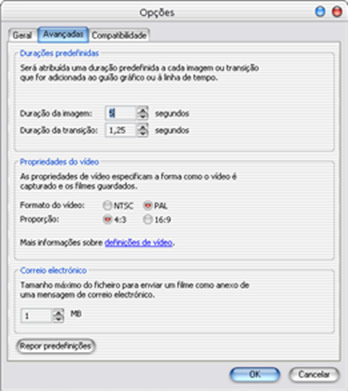
Na aba Avançadas podem configurar:
Durações predefinidas – Configuram a duração de uma imagem adicionada ao vídeo e o tempo da transição.
Propriedades do vídeo – Normalmente não se deve mexer nesta configurações, pois vai alterar a exibição do vídeo, por isso o ideal é deixarem estar em PAL e 4:3.
Correio electrónico – Se quiserem enviar o vídeo por e-mail podem definir o tamanho que o vídeo irá ter, normalmente o tamanho máximo de um e-mail são 10MB.

Na aba Compatibilidades podem definir os filtros, ou seja, podem adicionar programas de vídeo ou média que estejam instalados no computador, esses programas vão funcionar como filtros. Recomendo a adição do Nero como filtro, caso não o tenham instalado não é grave, mas é aconselhável.
Depois da configuração passemos então à edição de vídeo.

No vosso lado esquerdo da janela do Windows Movie Maker podem ver as Tarefas de Filme (maracado a vermelho), que está subdividida em:
Capturar o vídeo:
Capturar de dispositivo de vídeo – Captura vídeo directamente de uma webcam (instalada no computador) e áudio do microfone. Ao escolher esta opção irá aparecer uma janela para selecionarem a webcam e o microfone e configurá-los. Fazendo seguinte podem escolher a pasta onde querem guardar o vídeo e o nome do vídeo. Tornam a fazer seguinte e escolhem a opção Melhor qualidade para reprodução no meu computador. Depois de fazerem seguinte podem iniciar captura clicando em Iniciar Captura e para parar cliquem em Parar Captura, podem fazer este processo as vezes que quiserem. Após concluírem o vídeo ele será automaticamente gravado na pasta que selecionaram anteriormente.
Importar vídeo – Podem selecionar os vídeos que estão guardados no computador para editarem.
Importar imagens – Podem selecionar imagens guardadas no computador para adicionar ao vídeo.
Importar áudio ou música – Podem selecionar músicas guardadas no computador para adicionar ao vídeo. Normalmente é utilizado para músicas de fundo.

Tudo o que selecionaram anteriormente estará na área da trabalho (marcado a vermelho).

Depois é só arrastar as imagens, vídeos ou músicas para a linha de tempo.

O resultado será este (a linha de tempo está marcada a vermelho).
O vídeo neste momento está pronto, mas podemos ainda editar e melhorar certos pormenores...
Editar o filme:
Mostrar colecções - Esta opção é para quando se está a editar vários vídeos ao mesmo tempo.
Ver efeitos de vídeo - Esta opção é para adicionar efeitos ao vídeo. Têm há vossa disposição 28 tipos diferentes de efeitos:
(não vou explicar o que eles fazem, pois o nome deles é explícito)
Acelerar, duplicar
Afastar
Aguarela
Aparece gradualmente a partir de branco
Aparece gradualmente a partir de preto
Aproximar
Brilho, aumentar
Brilho, diminuir
Desaparece gradualmente até ficar branco
Desaparece gradualmente até ficar preto
Desfocado
Em pixels
Escala de cinzentos
Espelho, horizontal
Espelho, vertical
Filme antigo
Filme granulado
Filme mais antigo
Filme muito antigo
Limiar
Manchado
Poster
Retardar, metade
Rodar 90
Rodar 180
Rodar 270
Sépia
Tonalidade, percorre todas as cores do espectro
Para adicionar um efeito ao vídeo basta clicar no efeito e arrastar até ao vídeo.
Se quiserem remover um efeito que tenham adicionado ao vídeo basta clicar no vídeo com o botão do lado direito do rato e em “Efeitos de vídeo…” e em “efeitos exibidos” estão os efeitos que vocês adicionaram depois é só seleccionar o efeito que não querem e clicar em “<< Remover”. Também podem adicionar efeitos a partir deste método, mas em vez de clicarem em “<< Remover”, clicam em “Adicionar >>”
Quando se adiciona um efeito ao vídeo, este ficará com uma estrela azul por baixo do nome.
Ver transições de vídeo - Esta opção é para unir 2 vídeos, em que é aplicado um pequeno efeito entre a união. Têm há vossa disposição 60 transições diferentes:
(não vou explicar o que eles fazem, pois o nome deles é explícito)
Barras
Buraco da fechadura
Círculo
Círculos
Coração
Cruz
Dentado, horizontal
Dentado, vertical
Deslizar
Deslizar, para cima ao centro
Desvanecer
Diagonal, cima para baixo
Diamante
Diamante duplo
Dissolver
Dividir, horizontal
Dividir, vertical
Em cacos
Em cacos, para a direita
Em cacos, para cima à direita
Em cacos, para cima à esquerda
Em laço, na horizontal
Em laço, na vertical
Em pixels
Encolher, para dentro
Enrolar
Estrela, 5 pontas
Estrelas, 5 pontas
Folhear, canto direito
Folhear, canto esquerdo
Girar
Inserir, para baixo à direita
Inserir, para baixo à esquerda
Inserir, para cima à direita
Inserir, para cima à esquerda
Íris
Limpar, estreito - para a direita
Limpar, estreito – para baixo
Limpar, largo - para a direita
Limpar, largo – para baixo
Limpar, normal - para a direita
Limpar, normal – para baixo
Olho
Preencher em V, para a direita
Preencher em V, para a esquerda
Preencher em V, para baixo
Preencher em V, para a cima
Rectângulo
Remoinho
Revelar, para a direita
Revelar, para baixo
Roda com 4 raios
Rodar
Varrer, para cima
Varrer, para dentro
Varrer, para fora
Ventoinha, horizontal
Ventoinha, para cima
Ventoinha, vertical
Xadrez, de um lado ao outro
Para adicionar uma transição de vídeo basta seleccionar a transição que querem e arrastar a transição para o meio dos dois vídeos (na linha de tempo). Também pode haver transições entre o título e o vídeo, entre o vídeo e os créditos, entre imagens, entre imagens e vídeos, etc.. As transições têm um mínimo de tempo (1 segundo), se quiserem aumentar o tempo de transição, clicam na transição (que está na linha de tempo) e numa das extremidades e depois é só arrastar e estender ao tempo que quiserem.
Fazer títulos ou fichas técnicas - Ao clicar aqui irão surgir 5 opções:
Adicionar um título no início do filme
Adicionar título antes do clip seleccionado na linha de tempo
Adicionar título no clip seleccionado na linha de tempo
Adicionar título depois do clip seleccionado na linha de tempo
Adicionar a ficha técnica no fim do filme
Ao clicarem numa destas opções têm de editar o título ou ficha técnica com o nome que quiserem e adicionar um efeito ao título, do vosso lado direito no monitor podem ver o efeito. Podem também editar o tipo de letra, a cor, a transparência e a posição do título ou ficha técnica.
Fazer um filme automático: Esta opção é para quem não quer ter muito trabalho a editar os vídeos, pois o Windows Movie Maker vai criar o vídeo automaticamente. Ao clicarem nesta opção irá surgir uma “caixa” com o nome do tipo de filme e com a sua descrição. Por vezes esta opção não é aconselhável, pois os vídeos não saem muito bem como queremos.
Áudio:
Por vezes o tempo do áudio não encaixa no tempo do vídeo e por isso tal como no vídeo, também podemos editar o áudio.
Se o vídeo for maior que a música, a opção ideal é diminuir o tempo da música de maneira a que possamos inserir outra música, ou seja, quando acabasse a primeira música começava logo de seguida a segunda música. Também podemos adicionar efeito de transição às músicas, basta clicar (na linha de tempo) em cima da segunda música e arrastá-la para cima da primeira. Quanto maior for a transição menor será o volume inicial.
Se a música for maior que o vídeo, então temos de cortar à música. Para isso clicamos na música (que está na linha de tempo) e deixamos o marcador azul no sítio que queremos cortar e clicamos no botão “Cortar” que está por baixo da janela de exibição. Depois de terem cortado é necessário eliminar essa parte da música fazendo delete (teclado) ou clicando com o botão do lado direito do rato e seleccionar “Excluir”.
Concluir filme:
Guardar no meu computador: Nesta opção guarda o vídeo no computador, escolhem a pasta onde o guardar e o nome do vídeo. Depois clique em “Mostrar mais opções” e onde diz “melhor ajuste para tamanho do arquivo” vejam se está a opção "melhor qualidade para reprodução no computador" está marcada, se não estiver marcada eu aconselho a que a marquem. Após isto podem clicar em avançar e esperem que acabe o tempo acabe. O processo de guardar demora muito tempo e deixa o computador um pouco atrofiado, por isso aconselho a não mexerem nele enquanto está a guardar. Após terminar de guardar marque a opção “assistir vídeo ao concluir” para verem como ficou o vídeo depois de clicarem em concluir.
Guardar no CD - Nesta opção guarda o vídeo directamente para um cd gravável. Aconselho a guardarem no computador primeiro antes de gravarem o cd.
Enviar por correio electrónico - Nesta opção pode enviar o vídeo por email, mas tal como já disse anteriormente os emails só suportam no máximo 10Mb, por isso só é aconselhável a utilizar esta opção se for um vídeo pequeno e de fotos.
Enviar para a Web - Não faço a mínima ideia para que serve, mas se querem guardar o vídeo na Internet (por exemplo youtube) eu depois coloco um tutorial sobre como fazer upload para o youtube.
Enviar para a câmara VD - Nesta opção guarda o vídeo directamente na câmara digital.
E assim terminamos o tutorial de Windows Movie Maker… espero que façam muitos vídeos e que participem nos passatempos… ;)
Cumprimentos
P.S.: Se tiverem alguma dúvida comentem aqui que eu tento ajudar.

escrito por Movie Maker, Agosto 31, 2009
Cumprimentos